La funcionalidad de «Tareas» o «Tasks» de ChatGPT se incluyó por OpenAI en su LLM el 14 de enero de 2025.
Desde entonces parece que tuvo un uso recurrente (o al menos fue mi sensación viendo que salían noticias de medios hablando sobre ello), sin embargo la función no se le daba mucha visibilidad desde la aplicación.
De hecho, ni a día de hoy (noviembre 2025) tiene una visibilidad clara en la herramienta, y tienes que invocarla a través de prompt en un chat.
Aunque pueda no parecer útil (o al menos no tanto como los famosos GPTs personalizados) creo que tienen una función muy interesante para un usuario normal que pueda programarse ciertas tareas diarias.

Por ejemplo, en mi caso, tengo programas varias tareas, desde que me de un resumen diario de noticias sobre SEO, IA y Ciberseguridad, hasta que semanalmente me envíe una recomendación de menú semanal en base a mis gustos o que puedas conectarlo con otras aplicaciones o fuentes como Gmail y darte diariamente un estado de tus correos pendientes, etc.
¿Qué es ChatGPT Tasks y por qué usarlo
ChatGPT Tasks forma parte de los planes Plus, Pro y Team. Permite programar acciones inteligentes en momentos definidos. En lugar de dar instrucciones cada vez, defines reglas u objetivos y la IA se encarga.
Cómo configurar ChatGPT Tasks paso a paso
La forma de activar las tareas o tasks en ChatGPT es muy sencilla, basta con decirle en el chat: «quiero que programes una tarea diaria que ….» te responderá que ok, que la tienes programada y ya sólo tocaría esperar para ver la respuesta.
Ejemplo paso a paso para crear la tarea:
- Crea tu primera tarea: usa un prompt específico, como “recuérdame enviar el informe trimestral el lunes a las 9:00”.
- Programa la frecuencia: diaria, semanal, mensual o personalizada.
- Activa notificaciones: entra en Ajustes de notificaciones y elige si quieres correo, push o ambas.
- Gestiona tus tareas: edita, pausa o elimina procesos desde la sección Tareas.
Puedes tener hasta 10 tareas activas a la vez.
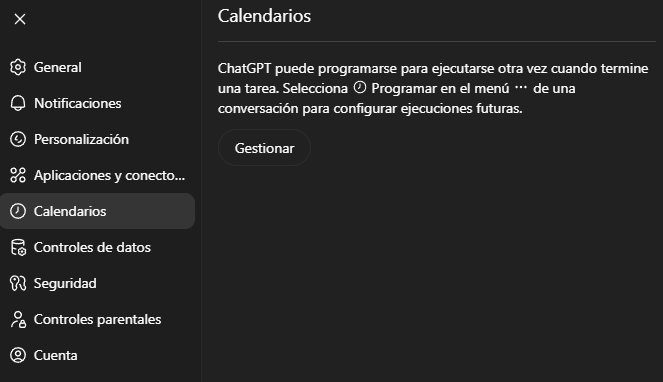
Siempre puedes consultar todas las tareas y modificarlas desde la opción de Configuración de la cuenta y Calendarios (o Schedules en inglés).
Desde la opción de Gestionar podrás ver todas tus tareas pausadas y recientes, y poder editar su contenido, fecha, hora, nombre, etc.